
Aller au contenu
ShopentlyLearn

Footer · Section du pied de page

Le crayon permet de renommer. Entrée enregistre, Échap annule. Le nom sert uniquement à se repérer dans l’éditeur.

Paramètres de la section

Choisissez le pied de page puis cliquez sur le nom d’une section pour ouvrir ses réglages.
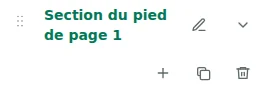
Paramètres de la section — Choisissez le pied de page puis cliquez sur le nom d’une section pour ouvrir ses réglages.
Paramètres de la section

Renommer : Section du pied de page

Le crayon permet de renommer. Entrée enregistre, Échap annule. Le nom sert uniquement à se repérer dans l’éditeur.
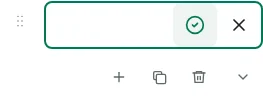
Renommer : Section du pied de page — Le crayon permet de renommer. Entrée enregistre, Échap annule. Le nom sert uniquement à se repérer dans l’éditeur.
Renommer : Section du pied de page

Ajouter une section ×2

La duplication conserve les réglages, les traductions et les contenus répétables. Les éléments uniques ne sont pas dupliqués.
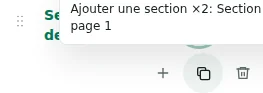
Ajouter une section ×2 — La duplication conserve les réglages, les traductions et les contenus répétables. Les éléments uniques ne sont pas dupliqués.
Ajouter une section ×2

Créer une colonne

Le bouton plus crée une colonne : au maximum 12 par section, 48 au total et 12 sections.

Créer une colonne — Le bouton plus crée une colonne : au maximum 12 par section, 48 au total et 12 sections.
Créer une colonne

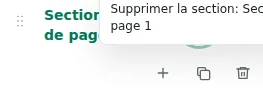
Supprimer la ligne

La suppression demande confirmation. Vérifiez la destination proposée pour les éléments ; le dernier conteneur nécessaire est protégé.
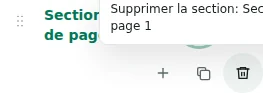
Supprimer la ligne — La suppression demande confirmation. Vérifiez la destination proposée pour les éléments ; le dernier conteneur nécessaire est protégé.
Supprimer la ligne

Réduire / Développer

Replier masque uniquement la liste dans l’éditeur. Le pied de page reste visible dans la boutique.
Réduire / Développer — Replier masque uniquement la liste dans l’éditeur. Le pied de page reste visible dans la boutique.
Réduire / Développer

Move section

Faites glisser la poignée pour réordonner les sections ou les colonnes dans leur section. L’ordre est enregistré dans le brouillon.
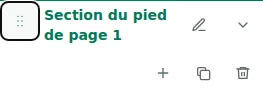
Move section — Faites glisser la poignée pour réordonner les sections ou les colonnes dans leur section. L’ordre est enregistré dans le brouillon.
Move section