
コンテンツにスキップ
ShopentlyLearn

Footer · フッターセクション

鉛筆で名前を編集します。Enter で保存、Escape で取消します。名前はエディター内で場所を識別するためだけに使います。

セクション設定

フッターを選び、セクション名をクリックすると設定が開きます。
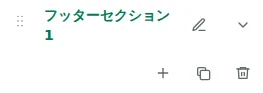
セクション設定 — フッターを選び、セクション名をクリックすると設定が開きます。
セクション設定

名前を変更: フッターセクション

鉛筆で名前を編集します。Enter で保存、Escape で取消します。名前はエディター内で場所を識別するためだけに使います。
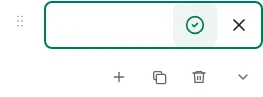
名前を変更: フッターセクション — 鉛筆で名前を編集します。Enter で保存、Escape で取消します。名前はエディター内で場所を識別するためだけに使います。
名前を変更: フッターセクション

セクションを追加 ×2

複製では設定、翻訳、繰り返し可能な内容を保持します。単一の要素は重複させません。
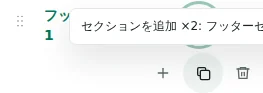
セクションを追加 ×2 — 複製では設定、翻訳、繰り返し可能な内容を保持します。単一の要素は重複させません。
セクションを追加 ×2

列を作成

プラスで列を作成します。1 セクションあたり最大 12 列、合計 48 列、12 セクションです。
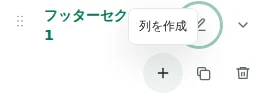
列を作成 — プラスで列を作成します。1 セクションあたり最大 12 列、合計 48 列、12 セクションです。
列を作成

行を削除

削除には確認が必要です。内容の移動先を確認してください。最後の必要なコンテナーは保護されます。
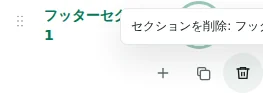
行を削除 — 削除には確認が必要です。内容の移動先を確認してください。最後の必要なコンテナーは保護されます。
行を削除

折りたたむ / 展開

折りたたみはエディターの一覧だけを隠します。店舗のフッターは表示されたままです。
折りたたむ / 展開 — 折りたたみはエディターの一覧だけを隠します。店舗のフッターは表示されたままです。
折りたたむ / 展開

Move section

ハンドルをドラッグしてセクションや同じセクション内の列を並べ替えます。順序は下書きに保存されます。
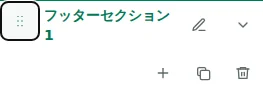
Move section — ハンドルをドラッグしてセクションや同じセクション内の列を並べ替えます。順序は下書きに保存されます。
Move section