
Vai al contenuto
ShopentlyLearn

Footer · Sezione del piè di pagina

La matita modifica il nome. Invio salva, Esc annulla. Il nome serve solo a orientarsi nell’editor.

Impostazioni della sezione

Scegli il piè di pagina e fai clic sul nome della sezione per aprirne le impostazioni.
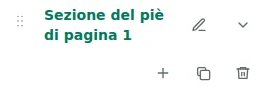
Impostazioni della sezione — Scegli il piè di pagina e fai clic sul nome della sezione per aprirne le impostazioni.
Impostazioni della sezione

Rinomina: Sezione del piè di pagina

La matita modifica il nome. Invio salva, Esc annulla. Il nome serve solo a orientarsi nell’editor.
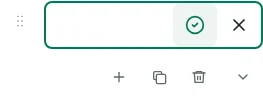
Rinomina: Sezione del piè di pagina — La matita modifica il nome. Invio salva, Esc annulla. Il nome serve solo a orientarsi nell’editor.
Rinomina: Sezione del piè di pagina

Aggiungi sezione ×2

Duplica conserva impostazioni, traduzioni e contenuti ripetibili. Gli elementi unici non vengono duplicati.
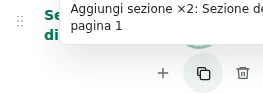
Aggiungi sezione ×2 — Duplica conserva impostazioni, traduzioni e contenuti ripetibili. Gli elementi unici non vengono duplicati.
Aggiungi sezione ×2

Crea colonna

Il pulsante più crea una colonna: massimo 12 per sezione, 48 complessive e 12 sezioni.

Crea colonna — Il pulsante più crea una colonna: massimo 12 per sezione, 48 complessive e 12 sezioni.
Crea colonna

Rimuovi riga

L’eliminazione richiede conferma. Controlla la destinazione proposta per i contenuti; l’ultimo contenitore necessario è protetto.
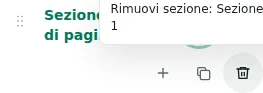
Rimuovi riga — L’eliminazione richiede conferma. Controlla la destinazione proposta per i contenuti; l’ultimo contenitore necessario è protetto.
Rimuovi riga

Comprimi / Espandi

Comprimi nasconde solo l’elenco nell’editor. Il piè di pagina del negozio resta visibile.
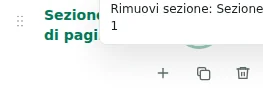
Comprimi / Espandi — Comprimi nasconde solo l’elenco nell’editor. Il piè di pagina del negozio resta visibile.
Comprimi / Espandi

Move section

Trascina la maniglia per riordinare sezioni o colonne nella loro sezione. L’ordine viene salvato nella bozza.
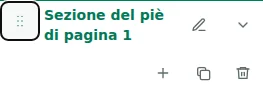
Move section — Trascina la maniglia per riordinare sezioni o colonne nella loro sezione. L’ordine viene salvato nella bozza.
Move section