跳至內容
ShopentlyLearn

Footer · 頁尾區段

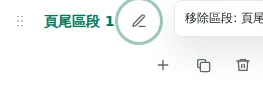
點選鉛筆編輯名稱。Enter 儲存,Escape 取消。名稱僅用於在編輯器中辨識位置。

區段設定

選取頁尾,然後點選區塊名稱開啟設定。
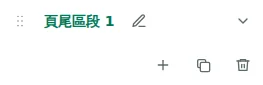
區段設定 — 選取頁尾,然後點選區塊名稱開啟設定。
區段設定

重新命名:頁尾區段

點選鉛筆編輯名稱。Enter 儲存,Escape 取消。名稱僅用於在編輯器中辨識位置。
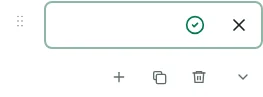
重新命名:頁尾區段 — 點選鉛筆編輯名稱。Enter 儲存,Escape 取消。名稱僅用於在編輯器中辨識位置。
重新命名:頁尾區段

新增區段 ×2

複製會保留設定、翻譯和可重複的內容。唯一元素不會被重複複製。
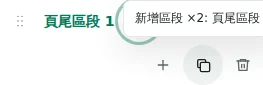
新增區段 ×2 — 複製會保留設定、翻譯和可重複的內容。唯一元素不會被重複複製。
新增區段 ×2

建立欄

加號建立一欄。每個區塊最多 12 欄,合計最多 48 欄、12 個區塊。
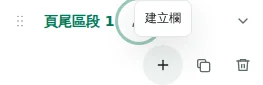
建立欄 — 加號建立一欄。每個區塊最多 12 欄,合計最多 48 欄、12 個區塊。
建立欄

移除列

刪除需要確認。請檢查內容將移至的位置;最後一個必要的容器受到保護。
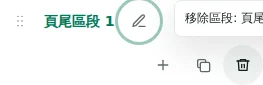
移除列 — 刪除需要確認。請檢查內容將移至的位置;最後一個必要的容器受到保護。
移除列

收合 / 展開

摺疊只隱藏編輯器清單,商店中的頁尾仍然可見。

收合 / 展開 — 摺疊只隱藏編輯器清單,商店中的頁尾仍然可見。
收合 / 展開

Move section

拖曳控制點可調整區塊順序,或調整同一區塊內的欄順序。順序會儲存到草稿。
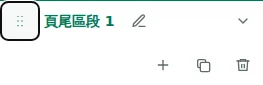
Move section — 拖曳控制點可調整區塊順序,或調整同一區塊內的欄順序。順序會儲存到草稿。
Move section